
米窗全局小窗app
大小:3.10M
更新: 2026-09-18
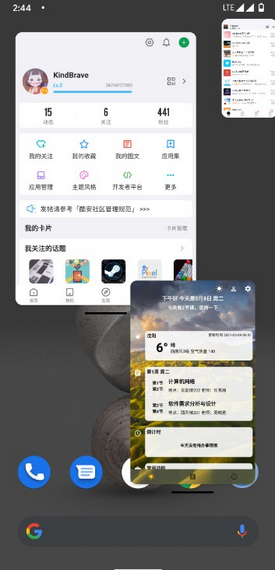
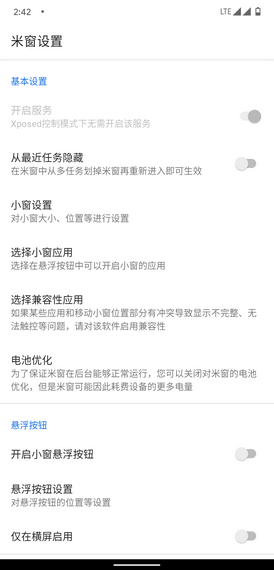
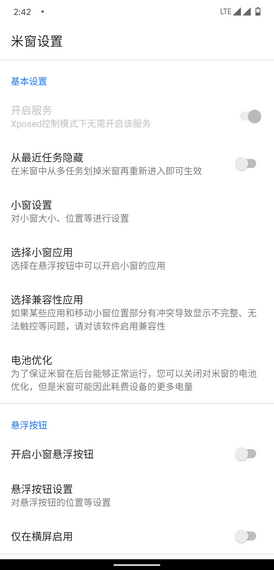
米窗全局小窗是一款面向安卓设备的桌面窗口管理工具,支持多窗口自由开启与桌面布局调整。需注意,使用前手机需完成root并安装Xposed框架,同时还需配置Shizuku或Sui权限。整体操作门槛不高,按引导逐步授权即可体验灵活的多任务小窗模式,适合追求高效操作的用户尝试。

1、完成安装后首次启动,系统会提示授予必要权限。

2、在应用列表中逐一开启所需权限,第一步为无障碍服务权限。
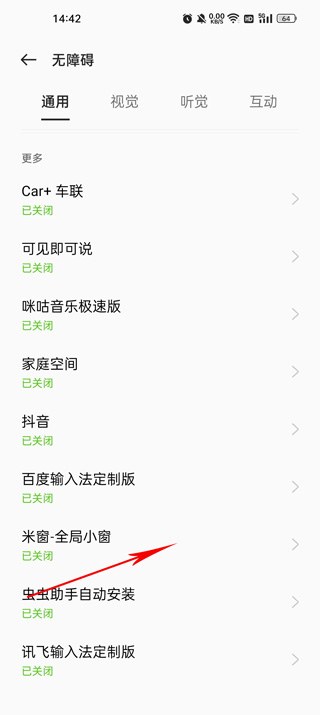

3、接着授予窗口叠加显示权限。
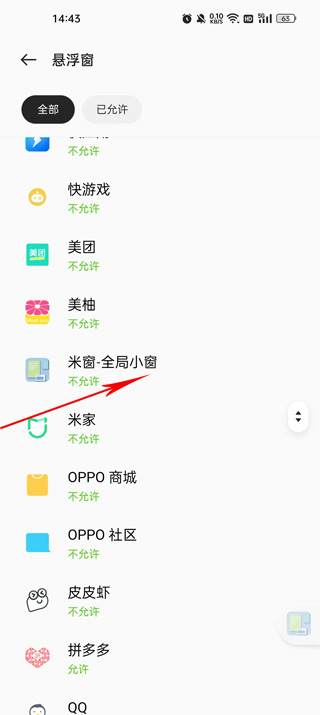
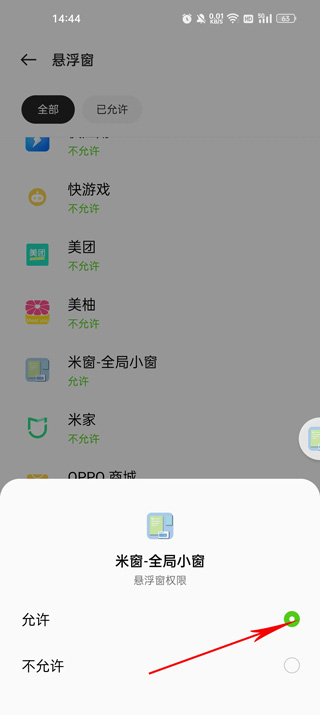
4、随后开启通知使用权限。
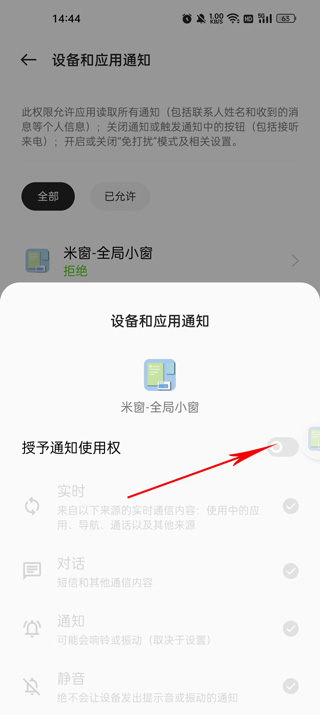
5、Xposed与Shizuku权限尤为关键,需重点配置。
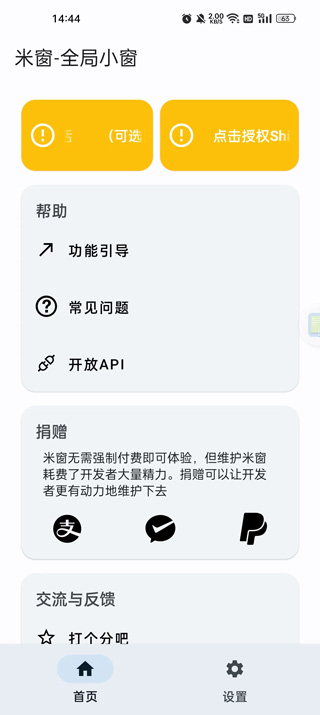
6、全部权限授予完成后,点击下一步即可进入主界面开始使用。
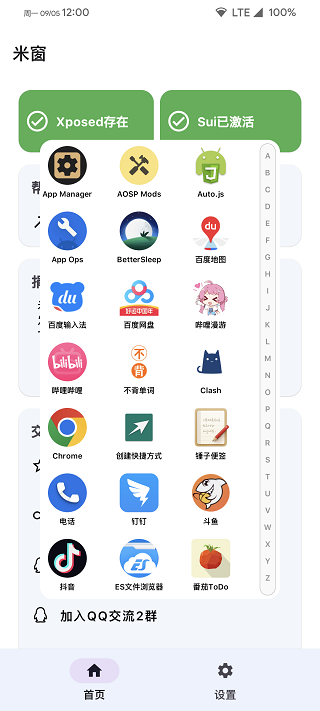
1、进入手机开发者模式:设置-关于本机,连续点击ZUI或Legion OS版本号七次,返回后进入通用设置-开发者选项。
2、开启无线调试及停用adb授权超时功能。
3、打开Shizuku并点击配对,同时启用ZUI分屏(可从状态栏下拉面板或应用历史界面进入),将Shizuku与开发者选项分屏显示,再点击无线调试。
4、在无线调试中选择使用配对码配对,将显示的六位数字填入Shizuku输入框并确认,点击启用即可启动Shizuku。
5、返回米窗应用,开启Sui模式即可完成配置。
1、打开部分界面时一闪而过,之后侧边栏与悬浮窗均无法再打开。
若使用前台保活模式,且所打开界面涉及系统设置、授权页或设备分身选择等系统级页面,可能出现该情况。
解决方法:切换为无障碍保活模式。
2、点击某个界面后直接全屏显示。
可在Xposed中勾选系统框架后重启设备;Android 12及以上版本可尝试在米窗中启用“使用Shizuku/Sui阻止应用跳出小窗到全屏”选项。
3、无法通过米窗打开小窗、卡在引导页或打开后闪退。
通常与系统中曾设置过Vulkan有关,具体可参考引导界面的文字说明。
4、小窗打开后应用界面无法填满,呈现类似Windows窗口样式。
进入系统设置-开发者选项,关闭“强制使用桌面模式”即可。
5、米窗被后台清理。
部分定制ROM可能出现此问题,建议为米窗加锁。米窗依靠无障碍或前台服务保活,若两者均被系统终止,可尝试切换其他保活方式,或排查是否为系统限制导致。
6、界面缩放比例过大或过小。
米窗支持分别对横屏与竖屏界面进行缩放调节,请根据当前方向单独调整。
7、屏幕旋转后界面显示异常。
部分性能较低的设备可能出现此情况,可尝试关闭米窗设置中的“在屏幕旋转时修改小窗缩放比例”选项。
1、支持自由调节窗口占用比例,操作方式类似分屏,可随时拖动调整。
2、对常见软件与游戏兼容良好,窗口切换流畅顺滑。
3、可快速开启多个窗口,提升多应用协同使用的效率。
1、单一界面即可浏览多个页面,窗口大小可手动拖动调节,使用更灵活。
2、实用性强且设置流程直观,但需提前获取root与Xposed权限。
3、对原生系统尤为友好,可为其补充小窗功能支持。
1、优化拖动小窗时的尺寸调整体验。
2、调整小窗与屏幕边缘的间距。
3、优化代码逻辑。
4、修复从其他程序调用米窗小窗选择界面时多任务不显示的问题。
5、新增挂起模式并支持调节大小。
v2.5.18版本
1、修复开启记录位置选项后触控错位的问题。


